

利用者マニュアル
1.検索する
トップページから施設を検索できます。検索には以下の4つの検索方法があります。

① 施設名で検索
目的の施設名がわかっている場合はこちらから検索します。
「施設名で検索」のキーワード入力欄に施設名を入力し、「検索」ボタンを押します。
目的の施設名がわかっている場合はこちらから検索します。
「施設名で検索」のキーワード入力欄に施設名を入力し、「検索」ボタンを押します。

② エリアで検索
「利用したい地域が決まっている場合はこちらから検索します。
「エリアで検索」内に表示されるエリア一覧から、該当するエリアを選び、「検索」ボタンを押します。複数エリアから検索する場合は該当のエリアを全て選び、「検索」ボタンを押します。
利用したい地域が決まっている場合はこちらから検索します。
「エリアで検索」内に表示されるエリア一覧から、該当するエリアを選び、検索ボタンを押します。複数エリアから検索する場合は該当のエリアを全て選び、検索ボタンを押します。

③ 目的・条件で検索
利用目的や条件に合わせて施設を探したい場合はこちらから検索します。
「目的・条件で検索」のアイコンから該当する項目を選択し、検索ボタンを押します。
利用目的や条件に合わせて施設を探したい場合はこちらから検索します。
「目的・条件で検索」のアイコンから該当する項目を選択し、検索ボタンを押します。

④ バリアフリー設備で検索
必要なバリアフリー設備が決まっている場合はこちらから検索します。
「バリアフリー設備で検索」のアイコンから該当する項目を選択し、検索ボタンを押します。
必要なバリアフリー設備が決まっている場合はこちらから検索します。
「バリアフリー設備で検索」のアイコンから該当する項目を選択し、検索ボタンを押します。
2.バリアフリーマップを開く

トップページで「バリアフリーマップを開く」をクリックすると福島市バリアフリーマップが開きます。
前の画面にて指定した検索方法で絞り込まれた状態で施設が表示されます。
トップページで「バリアフリーマップを開く」をクリックすると福島市バリアフリーマップが開きます。
前の画面にて指定した検索方法で絞り込まれた状態で施設が表示されます。

画面の構成
福島市バリアフリーマップは3つのブロックで構成された画面です。左から「施設一覧」「地図表示」「条件絞込み」です。
地図は前の検索方法で指定したエリアが表示されますが、エリアの絞り込みを行わなかった場合は福島駅周辺でバリアフリー対応された施設が地図上に表示されます。
各施設の所在はももりんアイコンが示しています。
福島市バリアフリーマップは上下2つのブロックで構成された画面です。
上から「地図表示」「条件絞込み」です。 地図は前の検索方法で指定したエリアが表示されますが、エリアの絞り込みを行わなかった場合は福島駅周辺でバリアフリー対応された施設が地図上に表示されます。
各施設の所在はももりんアイコンが示しています。
点線で囲まれた「施設一覧を見る」ボタンを押すと施設一覧が表示されます。ハンバーガーメニューボタンを押すとメニューが開閉します。

条件の絞り込み
条件の絞り込み(1)
前の画面で指定した検索条件からさらに絞り込むことができます。
①「エリア」の中のボタンを押すと中央の地図が対象エリアに切り替わります。(飯坂温泉/土湯温泉/高湯温泉/中心市街地)
②「目的・条件」のプルダウンから希望の目的・条件を選択することで、条件に合致する施設に絞り込まれます。
③「設備カテゴリ」のプルダウンから希望の施設カテゴリーを選択することで、条件に合致する施設に絞り込まれます。
④「対応しているバリアフリーの種類」の中のピクトグラムを押すことで、条件に合致する施設に絞り込まれます。
前の画面で指定した検索条件からさらに絞り込むことができます。
①「エリア」の中のボタンを押すと中央の地図が対象エリアに切り替わります。
条件の絞り込み(2)
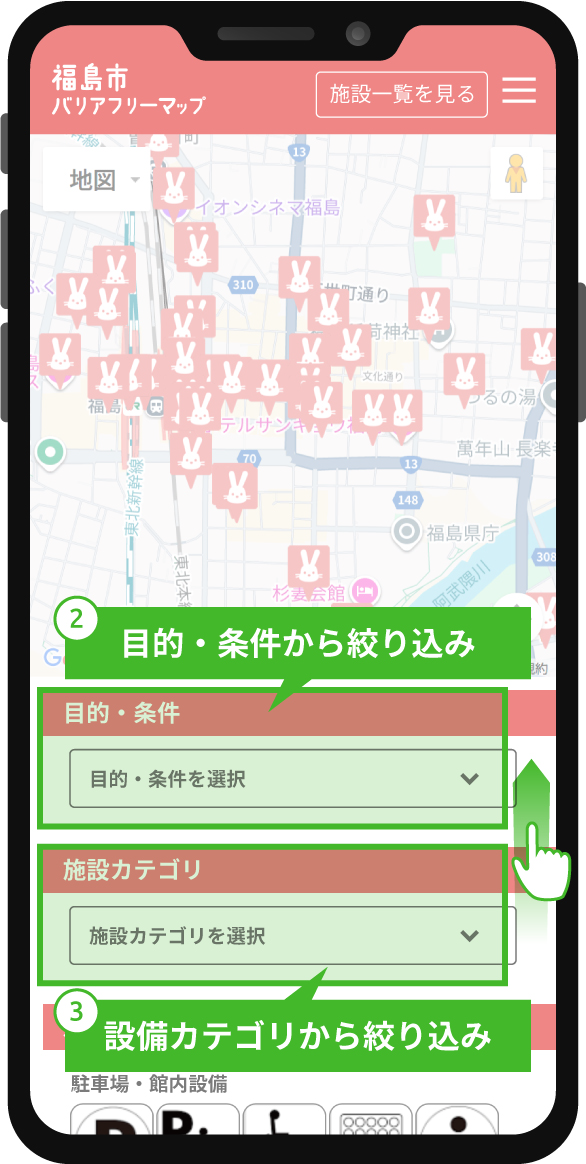
下部エリアをスクロールすると次の項目が表示されます。
②「目的・条件」のプルダウンから希望の目的・条件を選択することで、条件に合致する施設に絞り込まれます。
③「設備カテゴリ」のプルダウンから希望の施設カテゴリーを選択することで、条件に合致する施設に絞り込まれます。
条件の絞り込み(3)
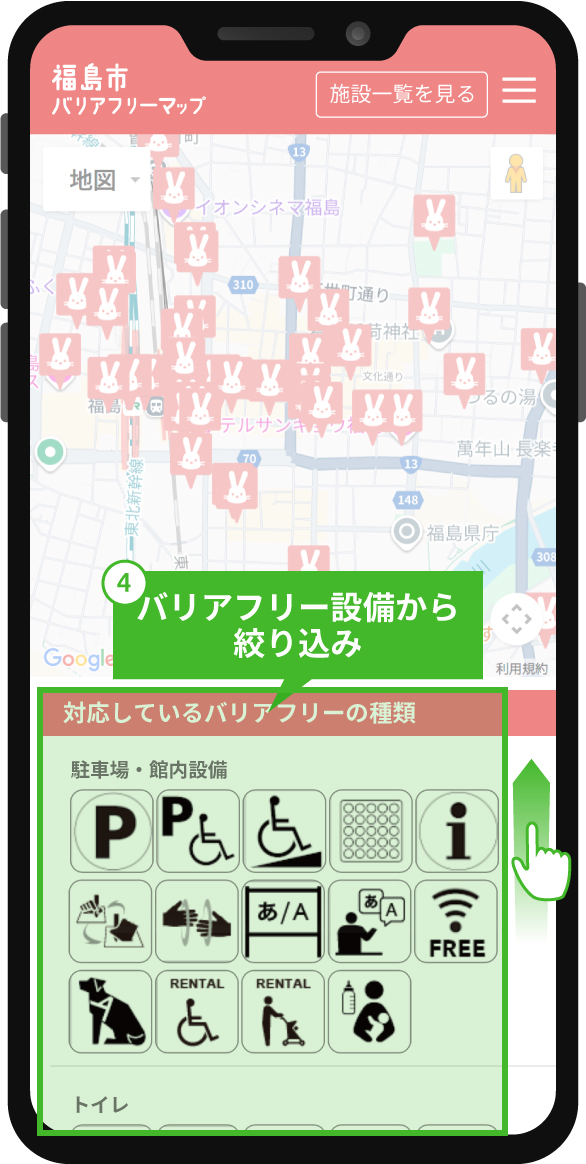
さらに下部エリアをスクロールすると次の項目が表示されます。
④「対応しているバリアフリーの種類」の中のピクトグラムを押すことで、条件に合致する施設に絞り込まれます。

施設を確認する
地図上に示されたももりんアイコンをクリックすると、対象施設のバリアフリー対応を確認することができます。
ウインドウ内の「詳細」をクリックすると対象施設の詳細画面に切り替わります。
ウインドウ内の「経路」をクリックするとGoogleMAPが起動されます。
地図上に示されたももりんアイコンをクリックすると、対象施設のバリアフリー対応を確認することができます。
ウインドウ内の「詳細」をクリックすると対象施設の詳細画面に切り替わります。
ウインドウ内の「経路」をクリックするとGoogleMAPが起動されます。

施設の詳細を確認する
施設詳細画面では中央上部に配置されたナビゲーションのボタンを主に使用します。
各ボタンを押すと対象の画像を確認できる位置までスクロールします。バリアフリー対応されているものは画面右に青色で表示されています。
施設詳細画面では中央上部に配置されたナビゲーションのボタンを主に使用します。
各ボタンを押すと対象の画像を確認できる位置までスクロールします。
バリアフリー対応されているアイコンは青色で表示されています。

優しさサポート表示
施設によってはサポート可能な情報が記されています。
施設によってはサポート可能な情報が記されています。
3.ストリートビューを見る

①ペグマンを選択
中央の地図画面右下のペグマン(黄色の人型アイコン)を選択します。
中央の地図画面右下のペグマン(黄色の人型アイコン)を選択します。

②確認したい地域にドラッグ
ストリートビューで確認したい地域にペグマンを移動します。
ストリートビューで確認したい地域にペグマンを移動します。

③ストリートビュー表示
ドラッグした地域のストリートビューが表示されます。
ドラッグした地域のストリートビューが表示されます。
4.現在地を表示する
地図上にお使いの端末の現在地を表示することができます。

①現在地ボタンを選択
中央の地図画面右下にある現在地ボタン(丸い的の形のアイコン)を選択します。
地図画面右下にある現在地ボタン(丸い的の形のアイコン)をタップします。

②位置情報の利用を許可
ブラウザから位置情報の利用許可を求められたら「許可」を選択してください。許可しない場合は現在地を表示できません。
ブラウザから位置情報の利用許可を求められたら「許可」をタップしてください。許可しない場合は現在地を表示できません。

③現在地が地図上に表示
取得した現在地に青いマーカーが表示され、その周辺に精度を示す円が描画されます。地図は自動的に現在地を中心に移動します。
取得した現在地に青いマーカーが表示されます。地図は自動的に現在地を中心に移動します。